 DeepSeek2Word
如果 DeepSeek 回答只有几句话,直接复制到 Word 通常够用;但当内容包含多级标题、公式、代码块、表格或几十轮长对话时,复制粘贴容易出现格式丢失、公式错位和重复整理。浏览器插件的作用,是把网页中的内容结构直接转换成文档。
一、导出前需要准备什么
你需要使用 DeepSeek 网页版,并在 Chrome、Microsoft Edge、360 或 Firefox 中安装 DeepSeek2Word。为了降低安装风险,建议始终从浏览器官方扩展商店进入,不要使用来源不明的离线安装包。
- DeepSeek 目标对话可以正常打开
- 回答中的公式、代码和表格已经完整加载
- 浏览器工具栏可以看到 DeepSeek2Word 图标
- 如果要导出长对话,先滚动确认较早内容已经显示
二、三步把 DeepSeek 对话导出 Word
第 1 步:安装并固定插件
打开 DeepSeek2Word 下载中心,选择当前浏览器。进入官方扩展商店后完成安装,再打开浏览器的扩展菜单,将 DeepSeek2Word 固定到工具栏。
固定图标不是必须步骤,但可以避免每次使用前都要打开扩展列表。如果安装完成后看不到图标,先检查它是否被收纳在工具栏的扩展菜单中。
第 2 步:打开需要导出的对话
进入 DeepSeek 网页版,打开目标对话。如果对话很长,建议先滚动到较早的内容,确认所有问答都已被网页加载。对于公式和代码较多的回答,也应等待页面停止加载后再开始导出。
第 3 步:选择导出范围和 Word 格式
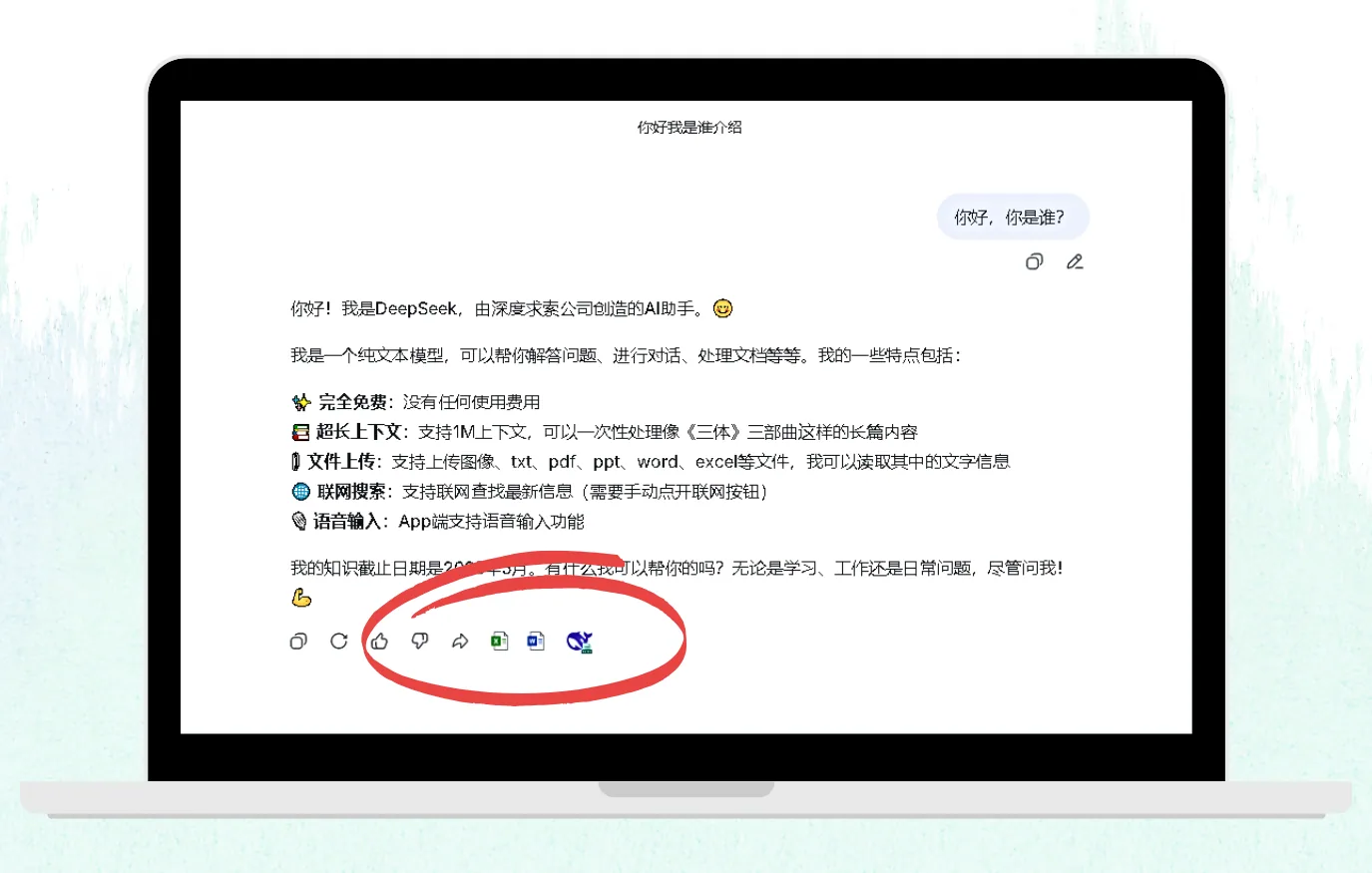
点击浏览器工具栏中的 DeepSeek2Word 图标,根据需要选择单条回答或完整对话,然后选择 Word (.docx)。转换完成后,文件会下载到浏览器默认下载目录。
三、如何确认公式、代码和表格导出正确
打开生成的 Word 后,不要只检查第一页。建议重点查看以下位置:
- 多级标题是否保持清晰层级
- 行内公式和独立公式是否完整
- 代码块是否出现截断、合并或异常换行
- 宽表格是否保留所有列
- 有序列表和项目符号是否连续
如果内容的主要部分是数据表格,而不是说明性文本,使用 DeepSeek 导出 Excel通常更适合;如果只需要分享和打印,PDF 会比 Word 更稳定。
四、怎样导出完整的 DeepSeek 长对话
长对话通常采用按需加载方式:未滚动到的较早消息可能暂时不在当前页面内容中。因此,在导出完整对话之前,先从当前区域向上滚动,直到确认目标范围内的问答都已显示,再启动导出。
如果只需要其中一条回答,优先使用单条导出。这样文件更短,也能避免把与主题无关的前后问答一起带入 Word。导出后可按主题重命名文件,例如“项目需求分析-2026-08.docx”,方便后续检索。
五、常见问题排查
安装后找不到插件图标
点击浏览器工具栏里的扩展按钮,找到 DeepSeek2Word 并选择固定。如果扩展列表里也没有,回到对应官方商店检查是否已成功安装。
导出的文件缺少较早的对话
返回 DeepSeek 页面,向上滚动并等待较早消息加载,然后重新导出。超长对话也可以按主题拆成多个文件,减少单个文档的复杂度。
公式或表格看起来不完整
确认网页端的原始回答本身已完成渲染,再重新导出。对特别宽的表格,建议改用 Excel;对只读分享用途,可以尝试 PDF。
点击插件后没有反应
刷新 DeepSeek 页面后重试,并确认浏览器没有禁用该扩展。仍然无法使用时,查看浏览器扩展管理页中的权限和错误提示。
六、Word、Excel 和 PDF 应该怎么选
| 下一步需求 | 推荐格式 | 原因 |
|---|---|---|
| 继续编辑、写报告或论文 | Word | 正文、标题和表格都可以继续修改 |
| 筛选、计算、制作图表 | Excel | 保留单元格结构,适合数据处理 |
| 直接分享、打印和长期归档 | 跨设备查看,版式相对稳定 | |
| 发布到技术博客 | Markdown | 便于进入常见博客和文档系统 |